※本記事にはアフィリエイト広告が含まれます
オフィスワークをする人であれば必ず使うであろう道具、キーボード。みなさんはこだわりってありますでしょうか?
私は「これじゃなきゃ仕事したくない!」って程のこだわりはないのですが、そう感じるのは今回ご紹介するものが高い完成度を誇る製品だからなのかもしれません。
特にこだわりはないけど、長期間使える品質のいいキーボードが欲しい!という方に、参考として情報提供できれば嬉しいです。早速見ていきましょう🏃💨

01. はじめに:購入のきっかけ
私が初めて購入したキーボードは、今回ご紹介するキーボードと同じメーカーのLogicool MK270。専用の受信器を使うことで、マウスもキーボードも一括で使えるという優れモノ。
購入当時は3,000円ちょっとで購入できましたし、まだ在宅勤務が一般的ではありませんでした。私生活でキーボードを使う機会自体が少なく、劣化もあまり進まなかったので、「これ以外の選択肢なくね???」くらいに思っていました。
そんな程度の利用頻度だったので数年は問題なく使えていたのですが、今の仕事を始めてからはチャット等で文字入力する機会がかなり増えました。そのことも相まって、経年劣化で段々キー入力が硬くなってきてしまったのです。
そんなこんなで、Amazonで物色開始。長く使えるなら多少お高くても許せる!くらいに考えていました。当時ぼんやり考えていた製品に求める条件は以下の3つ程度。
- 頑丈さ:1回買ったら5年以上は壊れないでほしい
- 安定性:他の機器からの電波干渉を受けるのはイヤ
- 値段:20,000円くらいまでなら許容
当時は今ほどガジェット好きが高じておらず、セールで20,800円だったので、深く考えない内にAmazonでポチ。それまで使っていたのと同じLogicool製で、かつ丈夫なメカニカルキーボードという点だけで、ほぼ指名買いしたようなものです。
よく調べないで買うと大抵失敗する私さしみですが、運よくこの買い物は大当たりでした。本記事執筆時点で購入後3年以上使い続けていますが、動作には一切問題がなく、今日も元気に稼働中。 Logicool BIG LOVE...
なぜよい買い物だったと言えるのか、その魅力に触れていきましょう。👊✨
02. 外観:logicoolらしい、洗練された一品
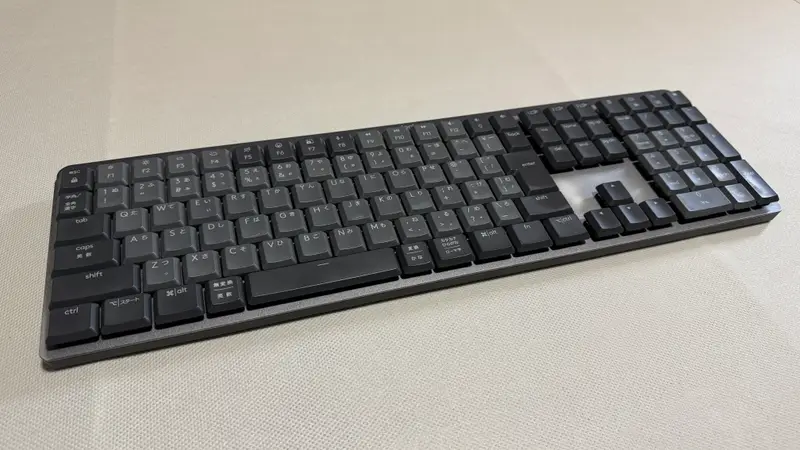
まずは外観から見ていきましょう。Logicoolブランドでよく使用されている、黒に近い灰色とそれより少しだけ明度の高い灰色のカラーリングです。
インテリアにはあんまり興味がない私ですが、黒/白系のデスクのどちらにでも合いそう。バックライトもあり、ほんのり近未来感を感じる上品な佇まいです。
※上下左右キーの付近にある痕がその上品さを台無しにしているのですが、それは後程触れます。
キーキャップの触り心地はサラサラとツルツルの間くらいといったところ。前述の通り3年ほど使用していますが、使用感は全然変わりません。経年で表面がベタついたりすることもなくGood。👍
また、キーキャップの悲しい宿命でタッチ面がテカってくるわけですが、例に漏れずこの製品でもそれは同様。パッと見ではそこまで目立ちませんが、照明に当てれば「まぁそうなるよね」という感想。しゃーなし。
次にキーキャップの印字とバックライトについて。半透明な素材のキーキャップが暗い灰色、文字の部分だけ透明に近い灰色で塗装されています。使用で塗装が剥げたりすることもなく、塗装の品質は良好。
このおかげで、キースイッチ部分に付属するバックライトを適度に通し、文字部分だけ間接照明のような柔らかい光が目に届きます。暗いところでもギラつき過ぎず、大変見やすいです。
まぁ私は暗いところでの作業しないので、雰囲気いいねぇくらいにしか思ってませんが、無いよりいいでしょう。😅
あとは裏面。スタンドの部分には8°と書いてあり、傾斜がつけられます。個人的にはこのスタンドを立てた方が、指を伸ばす距離が若干短くなりタイピングが楽なので、こちらをオススメしたいです。
私は基本設置して動かさないので気にならないのですが、このスタンド部分は樹脂製で若干チープ。何かの拍子に大きな力をかけてしまうと折れそうな危うさがあるので、よく持ち運びをする人は要注意ですね。
最後の見ていきたいのがフレーム部分の塗装について。ここについてはモノ申したい!!忘れもしませんが、ある日キーの間に髪の毛が1本落ちたので指の腹でそれを払い落としたところ、気付いてしまいました。
ん...?これ塗装落ちてねぇか???
試しに軽くこすってみると...やはり見間違いではなく塗装が落ちてしまいました。折角の高級感が、こんなにも簡単に損なわれてしまうのか。日常的に触れられる部分にこんなザコい塗装しないでよ。。。😭
とまぁ、フレーム部塗装のショボさはマジでいただけません👎が、全体的には概ね満足です。次の章では、キーボードの最も重要な点...「打鍵感」について触れていきます。
03. 打ち心地:クセがなく、万人におすすめできる
続いてキーボードの要、打ち心地を見ていきましょう。私が選んだのは赤軸(リニア)で、理由は軸の種類の中で最も打ち心地のクセが少ないと言われているためです。とりあえずこれ買っときゃ大コケはしないだろうと。
で、まず「軸ってなに?」という話なんですが、それぞれのキーの下部に内蔵されているスイッチ構造のことです。先ほど外観の章でご紹介した、キースイッチ面の部分ですね。
軸の色や種類によって、押したときの重さ(押下圧)、反応する深さ(アクチュエーションポイント)、打鍵音が異なります。
こんな記事をご覧になってくれているアナタならば既にご存知かもしれませんが、念のため比較表を載せておきます。代表的なものは以下の5つ。
改めて比較してみると、同じキーボードのスイッチ構造なのに代表的なものだけで5種類もあるんですね。私含め、初心者が迷うわけです。
私は赤軸しか使ってないので、他の軸との比較はできません。ただ、個人的にはとことん打ち心地にこだわりたいという方でもない限り、赤軸を選んでおけば概ね満足できると思います。
その理由を「入力感」「打鍵音」「指(手)の疲れ」の3つに分けて見ていきたいと思います。
入力感:打ち込んだ感覚に対するフィードバックが素直
まず何と言っても、キーボードはこれが大事ですよね。押したと思ったキーがきちんと入力できているかどうか、という話です。
見出しで述べている通り、操作に対するフィードバックがとても素直で心地よいです。「押したのに文字が出てこない」や、逆に「押してないつもりなのに文字が出てくる」という感覚は、私の場合ですが全然起きていません。
タイピング時、キーを打つことではなく脳内の文字を書き起こすことに集中できるので、誤反応や過剰検知がないのはストレスフリーでひじょ~~~に快適。
私が選んだ赤軸の特徴は、キーを押して文字が実際に入力されたと検知するまでの反応がリニア(途中に引っかかりがなく、スイッチの底まで押し心地が変わらない)なので、人を選びません。
そういう意味でも、ノートパソコンのようなキーストロークが浅いキーボードを普段使っている方が移行してくる先としても、オススメできると思っています!
打鍵音:赤軸は静かな方、でもあくまで軸の中での話
上記の比較表でも述べている通り、赤軸はメカニカルキーボードの中では比較的静かと言われており、家電量販店などで試してみましたが実際そう思います。しかし、それはあくまで「メカニカルキーボードの中で」という但し書き付き。
ノートパソコンでよく使われているパンタグラフ式や、安価な価格帯のものに多いメンブレン方式から移行してくると、赤軸であっても音は大きめです。
これらが「パタパタ」や「タタタッ」という打鍵音と表現するならば、赤軸メカニカルキーボードの打鍵音は「カタカタ」や「カチャカチャ」というような音が出ます。
実体験をお話しすると、仕事でオンライン通話中にマイクONでタイピングを行ったとき、「さしみ君音ヤバくね!?」と通話相手からツッコまれてしまいました。
私の操作が特別うるさい可能性は否定しきれませんが、当時の環境としては、キーボード⇔マイクの距離は約30~40cmくらい。ノートPCでタイピングしているときと比べ、そう距離は変わらないはずなのにコレです。
最近では、通話ソフト側でノイズを軽減する機能が出てきて多少マシになっていますが、静かなタイピングに自信のない方や、普段からお客さんや目上の方の相手が多いという方は、購入前によく検討した方がよいかもしれません。
ま、私は社内でしか通話しないから多少うるさくてもセーフ!(迷惑🤣)
指(手)の疲れ:長時間使い続けなければ、ほぼ気にならない
私は普段、仕事でのメール/チャット等の短文、このブログを書くときには長文を打ちます。なので、基本的には仕事中は断続的にず~っと使っていることになります。
よく外付けのキーボードは使っていると手や指、肩が凝ると言われておりますが、私はこのMX Mechanicalを使っていて疲れたなぁと感じることは、ほとんどありません。
なぜなら、このMX Mechanicalはロープロファイル設計。外付けキーボードの中では背が低い方なので、大きく手を反らさなくても、タイピング時に意図しないキーに指が引っかかることは少ないです。
ただし、このキーボードを使えば誰でも肩凝りフリーです!!と言い切れるわけではないので、生活圏に使用感を試せるお店があるという方は、ぜひそちらへGOです。
余談ですが、キーボード操作では肩が凝らないものの、マウスを使っているときは結構肩が辛くてバキバキです。。。いつか何とかしたい。😫
肩凝りが気になっている場合は、キーボードではなくアームレスト等のグッズや左手デバイスの導入が効果的なのでは?というのが私の仮説。詳しい方のご意見求む。
04. 機器接続/電源周り:安定性抜群、文句なしの出来
ここでは、私が地味に気に入っている、複数機器への接続とバッテリー持ちについて見ていきたいと思います。
マルチ接続:1つのレシーバーで最大6台まで接続可能
まず機器接続について。本機はワイヤレスレシーバー(以下、Logiboltドングル)による無線接続 または Bluetooth、どちらかの接続方法を選ぶことができます。ほんで合計3台の機器と接続できるのですが、これがイイ!!👏
私は普段PCを複数台使い分けており、今この記事を書くのにも使っている「仕事用」、ゲームや個人的な情報管理に使っている「ゲーム用」、そして動画流し見用に使っている「Youtube用」の3台です。
これらを使い分けるとき、再接続し直さずともスイッチ一押しで同じ機器を使い分けられるのが本当に楽。KVM装置などを使って分ける方法もありますが、管理する機器も場所も増えるので、こちらの方が断然いいです。
欲を言うと、もう1~2台接続数が増えるとスマホ/タブレット用にも使えて無敵なのですが、流石にそこは妥協してます。多くの方は、使い分けするとしても精々2~3台程度だと思うので、接続数としては十分頑張ってると思っています。
で、BluetoothにないLogiboltドングルのメリットは、何と言っても抜群の動作安定性。もちろん入力遅延を感じることや、押したキーが反応しないことはマジで皆無です。超快適。
そして極めつけは、Logiboltドングルを同じLogicool社製品間で使いまわせること。マウスには同社製のM750を使っているのですが、レシーバーが1台でキーボードもマウスも繋げられちゃうのが大変便利です。
こちらについても欲を言うと、以前のLogicool製品で使われていたUnifyingレシーバーが流用できたらノーベル賞モノでしたが、流石に欲張り過ぎなので勘弁しておいてあげます(謎の上から目線)。
Bluetooth接続もドングルなしで手軽に使えるところは便利なのですが、やはり安定性を重視したい私がドングル接続がお気に入り。Bluetooth接続の使用感について気になる方は、他の方のレビューを参照されたし。
私が何より安定動作を求める理由は、過去こちらの記事でレビューしたノートPCを使ったときに、まともに動かなくて非常にストレスが溜まったから。よかったらヒマつぶしに見てくださると嬉しいです。
当時を思い出すと、何の問題もなくガジェットが安定稼働してくれること...それは本当に、本っっっ当に尊いことだと心から思っています。
メーカーや大手メディア等が掲載する製品スペックの中には現れないこういう部分こそ、今後も当サイトに訪問してくださった皆さんへお伝えしていきたい所存。対戦よろしくお願いします。
バッテリー持ち:公称値には届いていないが、十分長持ち
続いてバッテリー。サイトで仕様を見てみると、バッテリーオフで最大10か月持つってウリのようですが、流石に盛りすぎかな。それはもう、タイピングで発電してるレベル🤣。
とはいうものの、かれこれもう3年以上バッテリーの面でストレスを感じたことはありません。厳密に計測しているわけではないのですが、「こないだいつ充電したっけ?」と思える程度には長持ちです。
前の章で述べたとおり、特にこだわりもなく初期設定のままバックライトONにして使っていますが、それでも充電切れが気になってしまうことはまずない。体感ですが、短くとも3~4か月は持ってるはず。
これがどっかのスマートウォッチみたいに、数日しか電池が持たないようですとかなりストレスフルだったと思いますが、そんなことはないので十分優秀です。公式の受け売りはちょっと盛ってますが、許してあげましょう。
バッテリー寿命:これくらい長持ちなら、電池交換できなくても許せる
バッテリーの持ちに加えて忘れてはならないのは、「バッテリーの寿命」です。謎メーカーのガジェットに搭載されているバッテリーだと、急に充電できなくなったり持ちが極端に悪くなったりすることがありますが、この製品はそれがないのが安心です。
実は私さしみ、ガジェットは内臓バッテリー式より電池交換式の方が圧倒的に好みなのですが、これくらい安定して動いてくれるならバッテリー式でもいいじゃん!と思えるレベルです。
スマホ等と違い消費電力が小さいガジェットなのでしょうから、3年以上経った今でも文句なしで安定動作してくれている面もあるかもしれません。ですが毎日のように使っていることを考えると、やっぱりこの子のバッテリー品質は優秀ですね。
今後4年、5年と、壊れない限りは使い続けようと思っていますので、その度にこの記事を更新してバッテリーの高品質さの情報をアップデートしていこうと思います。
電源周り:物理スイッチ&Type-C充電を採用...いいじゃないか。
電源のON/OFFの切り替えは物理ボタン方式。イマドキのデスク周辺ガジェットは人感センサーで離席時に自動スリープするものがあったりしますが、私は電源くらい自分で操作するわ!と思っている派。無駄に機能がついていないのは好印象です。
電源OFFにするのを忘れることもたまにありますが、それを加味してもバッテリーが体感3~4か月以上は持つわけですから、もうこれで十分です。こういうのでいいんだよ、こういうので。😊
充電端子はもちろんType-C。近年発売されるスマホは全部コレですので、普段使いするケーブルの種類を増やさないようにするのは最早メーカーの義務ですね。義務を果たしていてえらい。
もちろん充電しながら使うこともできますので、電池切れの心配はナッシング。充電端子が右上にあるので、デスク設置時に充電端子周辺に空きスペースがない方は注意かもしれません。
...が、15分程度の充電で1日分の充電ができるようですので、まぁそんなに心配することではないですね。どうしても充電が必要なら、お茶でも飲んで一服しましょう。🍵😮💨
05. 専用ソフト:あと一歩の完成度、かゆい所に手が届いてない
本機は特にソフトをインストールしなくても使えますが、使えば自分好みにカスタマイズができちゃいます。そうとなれば試さずにはいられないのが、我々ガジェオタという生き物です。
そのソフトというのがLogicool公式サイトが提供している専用ソフトの「Logi Options+」。このソフトで、キー操作を色々といじくることができるわけですね。もちろん無料。
このソフト、汎用性の面は中々イケてます。前の章で述べたように、私は同社製のマウス:M750というモデルを使用しているのですが、キーボードに加えこちらもカスタマイズ可能です。
カスタマイズの内容としては、バックライトの輝度や点灯時間の調整という見た目の部分はもちろん、F1~F12キーとInsキー等の各種ナビゲーションキーの役割の変更が可能です。
よく使うショートカットキーの割り当ても当然できますし、指定する秒数を数えて順番にキーを押す...というような、キーボードマクロの真似事ができちゃうのも素晴らしい。
同じパソコン作業でも効率化させたい作業は人それぞれですが、これだけ多くのカスタムが可能であれば、ほとんどの場合で必要十分だと思っています。何なら、もう使いこなせないレベルなんじゃないでしょうか。
そんなカスタマイズ性抜群のLogiOptions+ですが、言いたいことが2つだけあります。その内一つは安定性が低いこと。「あれっ?」という場面がちょいちょいあります。
PC起動時にソフトが自動起動せずカスタマイズ内容が有効にならなかったり、上記画像のキーカスタム画面が開かなかったり。少なくとも私の記憶で、片手で数えきれない程度には発生してます。
ちなみにGoogle検索してみると、サジェストに「認識しない」「起動しない」といった単語が見られるので、他の方の環境でもそれなりに発生していそうな印象。
経験上、この症状が起きると再起動しても直らない場合も結構あり、その時は再インストールしないとダメ。う~ん、直るだけマシですがもう少し何とかならんのかい...?
もう一つの言いたいことは、キーボードのカスタマイズ性があと一歩足りてないこと。上記の通り割り当てられる操作内容には全く文句がないのですが、ツッコミたい部分はそこではありません。ツッコミたい所、それは...
なんでCapslockキーを編集できねぇんだよ!!!
そう、タイピング時に100人中120人が経験するであろう、クソ邪魔な「地雷キー」達をカスタマイズすることができないのです(地雷キーと呼んでるのは多分私だけ笑)。無効化ができるところまではいいんですけどね。。。
Capslock,Insertみたいなおじゃま虫と、無変換キー,かなキー等、多くの現代オフィスワーカーは使わないであろうキー達を、役割を持たせず遊ばせておくのが本当にもったいない。
F1~12のキーがカスタムできれば十分なのでは?って意見が聞こえてきそうですが、それはその通り。ですが、コイツらってホームポジションから距離が遠すぎて、何年経ってもブラインドタッチ時に誤爆するんですよね。
カタカナ変換(F7キー)と日本語入力のままアルファベットに変換(F10キー)をよく使うので、ブラインドタッチできるところにカスタムキーを割り当てられれば超便利なのになぁ。同意してくれる人、いませんか?🥺
以上、これら2点の課題が解決すれば、文句なしに100点満点の神ソフトでした。今後アップデートで対応する可能性は薄いと思ってますが、期待せずにはいられません。
見てるかい?Logicoolくん。今からの対応でも全然遅くないよ???😉💛
06. 総評:多くの点で満足のいく、優等生なキーボード
さて、ここまで好き放題レビューしてきましたがいかがでしたでしょうか。
仕事で毎日使っているからこそ気付く、ちょっとしたモヤモヤポイントはあるものの、ほとんどの点で高得点を叩き出す、自信をもってオススメできる逸品です。
特に私が気に入ったポイントは、3年以上経っても打ち心地が変わらない頑丈さと、バッテリーが長時間持つところ。いい商品を長く使いたい派閥の私には、思いがけずぴったりの傑作でした。
キーボードを使っているときにその存在を忘れて文字入力に集中できることは、完成度が高い証拠であり、多くの方にとっても買って損はないはず!「とりあえず」で買える安心感があります。
逆にこの製品では満足できないという方は、キーボード沼にハマれる才能を秘めています。メーカーなり軸なり、心行くまで沼にどっぷり浸かっちゃってください。
以上、長文ご覧いただきありがとうございました!楽しんで頂けたのなら幸いです。それではまた。🤓👉💥⌨